云引擎官方客户端教程
下载并安装云引擎
下载 Windows 官方客户端;若浏览器出现下载提示,请选择您使用的浏览器查看对应步骤。
选择您的浏览器
遇到“文件不常下载”或下载被拦截等提示时,选择您使用的浏览器,展开查看对应步骤。各浏览器的提示界面不同;下载正常完成可直接打开安装程序。
Microsoft Edge微软浏览器
当 Edge 提示安装程序“不常下载”,或出现“打开前请确保信任”窗口时,可按下面的路径查看并处理。
- 点击右上角的下载图标,或按 Ctrl + J 打开下载记录。
- 找到 xxsle-1.2.4-windows-amd64-setup.exe,将鼠标移到该下载项上,点击“⋯”,选择“保留”。如果已经打开“打开前请确保信任”窗口,直接进行下一步。
- 窗口右下角显示“取消”和“删除”时:确认信任文件及其来源后,点击“删除”右侧的向下箭头(⌄),在展开的菜单中选择“仍然保留”。直接点击“删除”会移除文件。
- 窗口没有上述下拉箭头时:如果显示“显示更多”,点击后选择“仍然保留”或“仍要保留”;如果已直接显示保留按钮,确认后点击即可。
- 返回下载列表,等待下载完成,再点击“打开文件”启动安装。
操作参考:Edge 官方帮助 ↗;“删除”旁的下拉箭头对应当前提供的提示窗口。
Google Chrome谷歌浏览器
Chrome 使用自己的下载警告界面,按钮和 Edge 的“打开前请确保信任”窗口不同。如果下载正常完成,无需额外保留。
- 按 Ctrl + J 打开“下载内容”,也可通过右上角“⋮”菜单进入。
- 找到 xxsle-1.2.4-windows-amd64-setup.exe,查看该下载项显示的警告原因。
- 确认信任文件及其来源后,点击该下载项的“⋮”更多选项。按 Chrome 官方帮助所述,在提供该选项时可选择“下载危险文件”;如当前界面显示的是“保留”或“仍然保留”,则按该选项及后续确认提示操作。
- 等待下载完成,再点击文件名打开安装程序。
操作参考:Chrome 官方处理步骤 ↗ · 下载警告类型 ↗
Mozilla Firefox火狐浏览器
Firefox 可能提示文件“不常下载”或“可能会损害您的计算机”。它通过下载面板处理,不使用 Edge 的“删除”下拉菜单。
- 点击右上角的下载箭头打开下载面板。找不到该文件时,可按 Ctrl + J 查看全部下载记录。
- 找到 xxsle-1.2.4-windows-amd64-setup.exe,点击该下载项旁的向右箭头(›)查看警告详情和可用操作。
- 确认信任文件及其来源后,选择“允许下载”;也可右键点击被拦截的下载项,在菜单提供此选项时选择“允许下载”。如弹出确认窗口,阅读提示后确认。
- 等待下载完成,再点击文件打开安装程序。
操作参考:Firefox 官方帮助 ↗
请先确认文件及来源可信,再决定是否保留。“不常下载”不等于已验证安全。如果明确报告病毒或恶意软件,或没有继续下载选项,请联系官方核实文件。不同版本及单位管理策略可能影响按钮名称和可用操作。
登录、购买并配置
使用官网账户登录,购买套餐后完成 DNS 基础设置。
登录账户
打开云引擎,输入你在官网注册时使用的邮箱和密码。

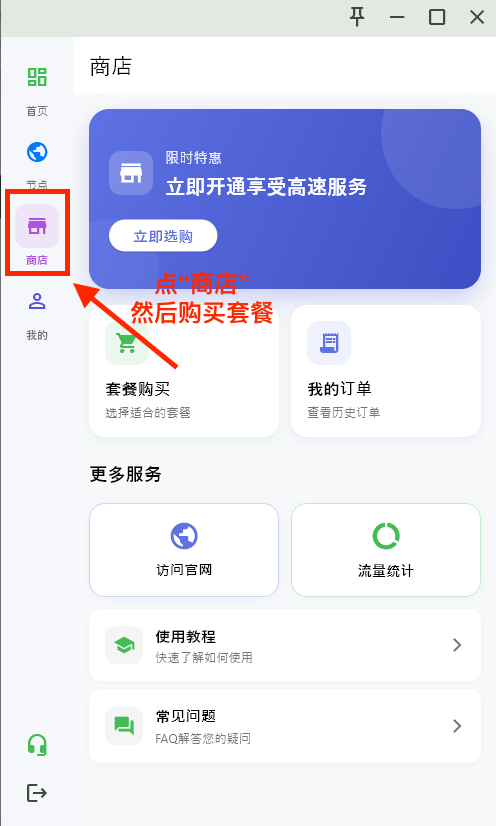
购买套餐
点击“商店”,选择适合的套餐并完成购买。
启动连接
返回首页,通过中间的启动按钮控制连接。
点击启动按钮
回到客户端首页,点击页面中间的启动按钮。

确认连接成功
按钮状态发生变化后,即表示连接已经开启。

更换节点与测速
需要切换线路时,可在节点页面查看延迟并选择其他节点。
打开节点页面
点击客户端底部的“节点”,查看节点列表、更换节点或进行测速。

Clash Verge 客户端教程
Clash Verge 配置教程
如果选择 Clash Verge,可按以下步骤安装客户端、发送工单获取配置协助,再开启连接。


刷新订阅
按照工单回复完成订阅配置后,客户端会显示订阅卡片。点击刷新按钮可同步最新套餐和节点信息。

选择节点并开启连接
点击左侧“首页”,确认代理组为“云引擎”,选择需要的节点,然后打开连接开关。

配置完成
现在可以开始使用。暂时不需要连接时,记得关闭客户端中的连接开关。