检查与准备
先确认设备中是否已安装正版 Shadowrocket,再决定从哪里开始。
检查 Shadowrocket
在 iPhone 或 iPad 上查找 Shadowrocket(俗称“小火箭”)。请核对正版应用图标。
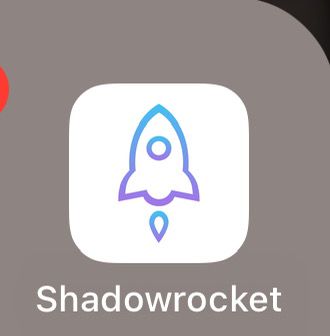
下载 Shadowrocket
新版流程需要先在“设置”中退出当前的 App Store 商店账户,再打开 App Store 登录用于下载的账户。
打开“设置”App
回到 iPhone 主屏幕,找到并打开“设置”App。
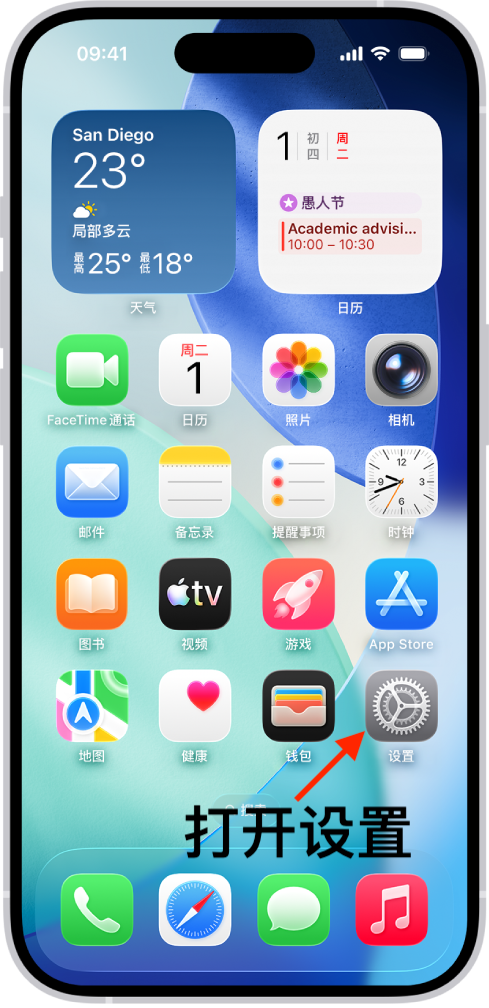
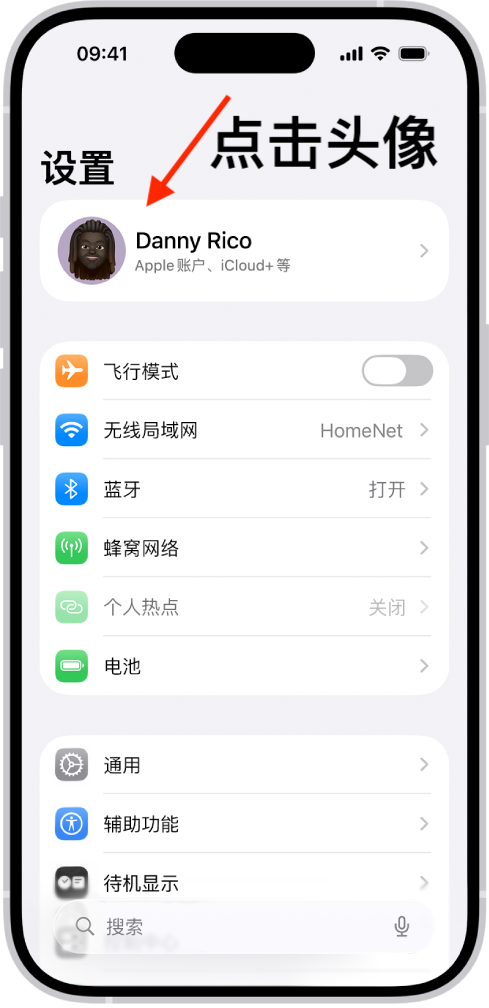
进入 Apple 账户页面
在“设置”页面顶部,点击自己的头像或 Apple 账户名称。
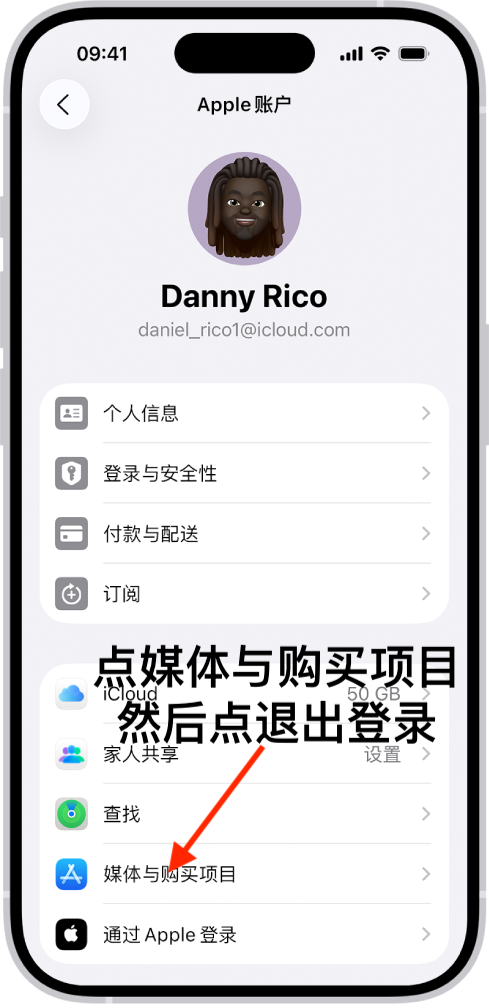
退出“媒体与购买项目”
在 Apple 账户页面点击“媒体与购买项目”,在弹出的菜单中选择“退出登录”。这只会退出 App Store 使用的商店账户。
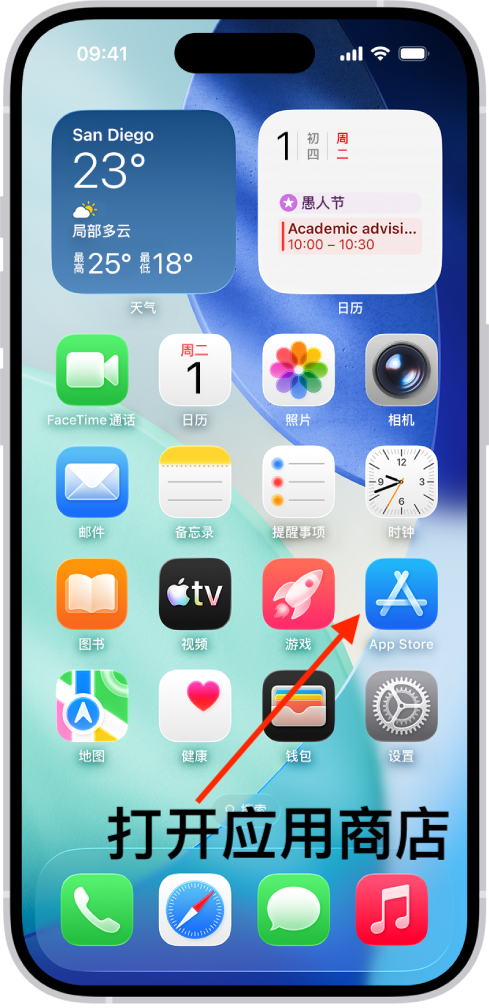
打开 App Store
退出商店账户后回到主屏幕,打开 App Store。
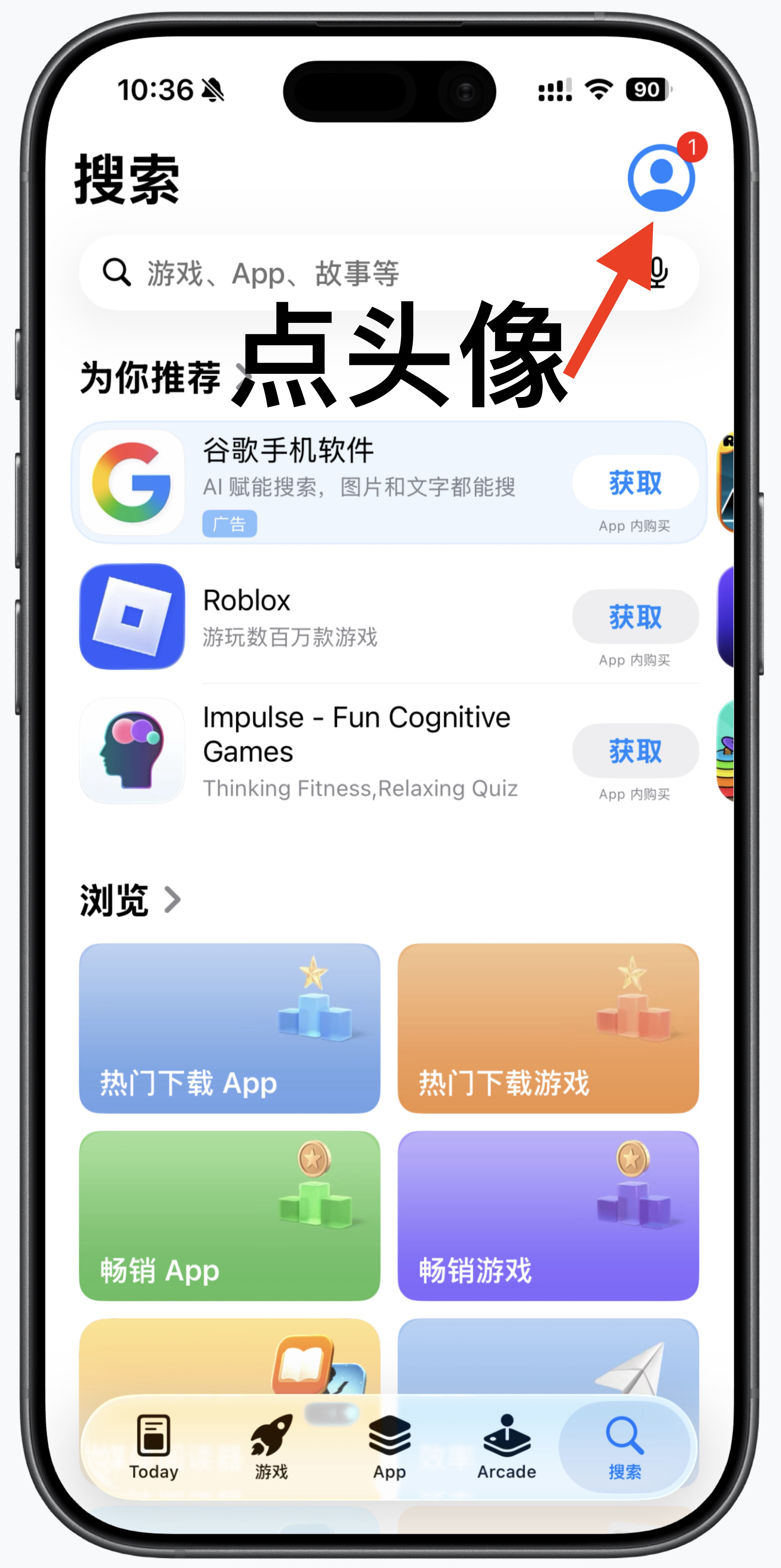
进入账户登录页面
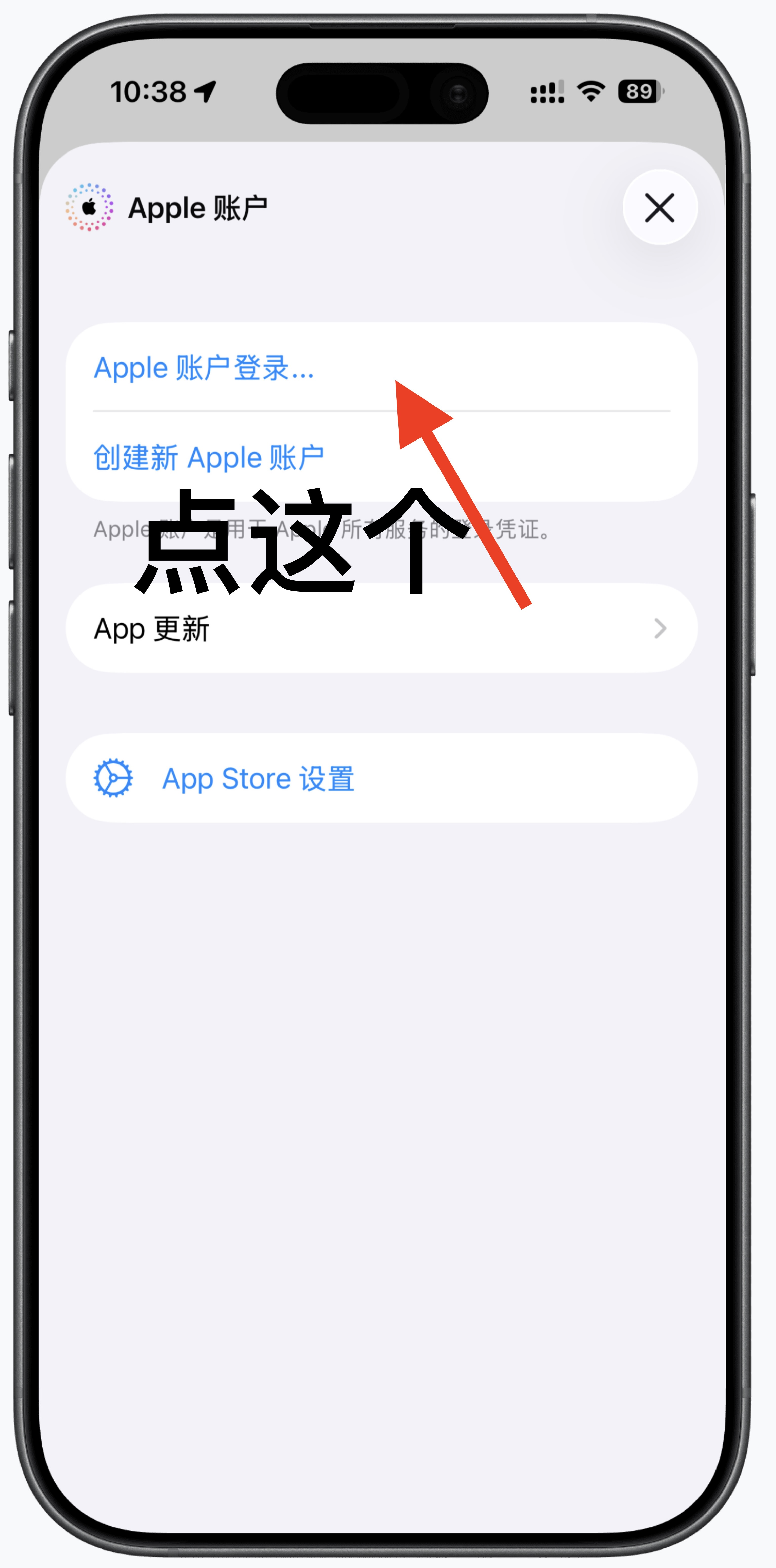
点击 App Store 右上角的头像,再点击页面顶部的“Apple 账户登录”。
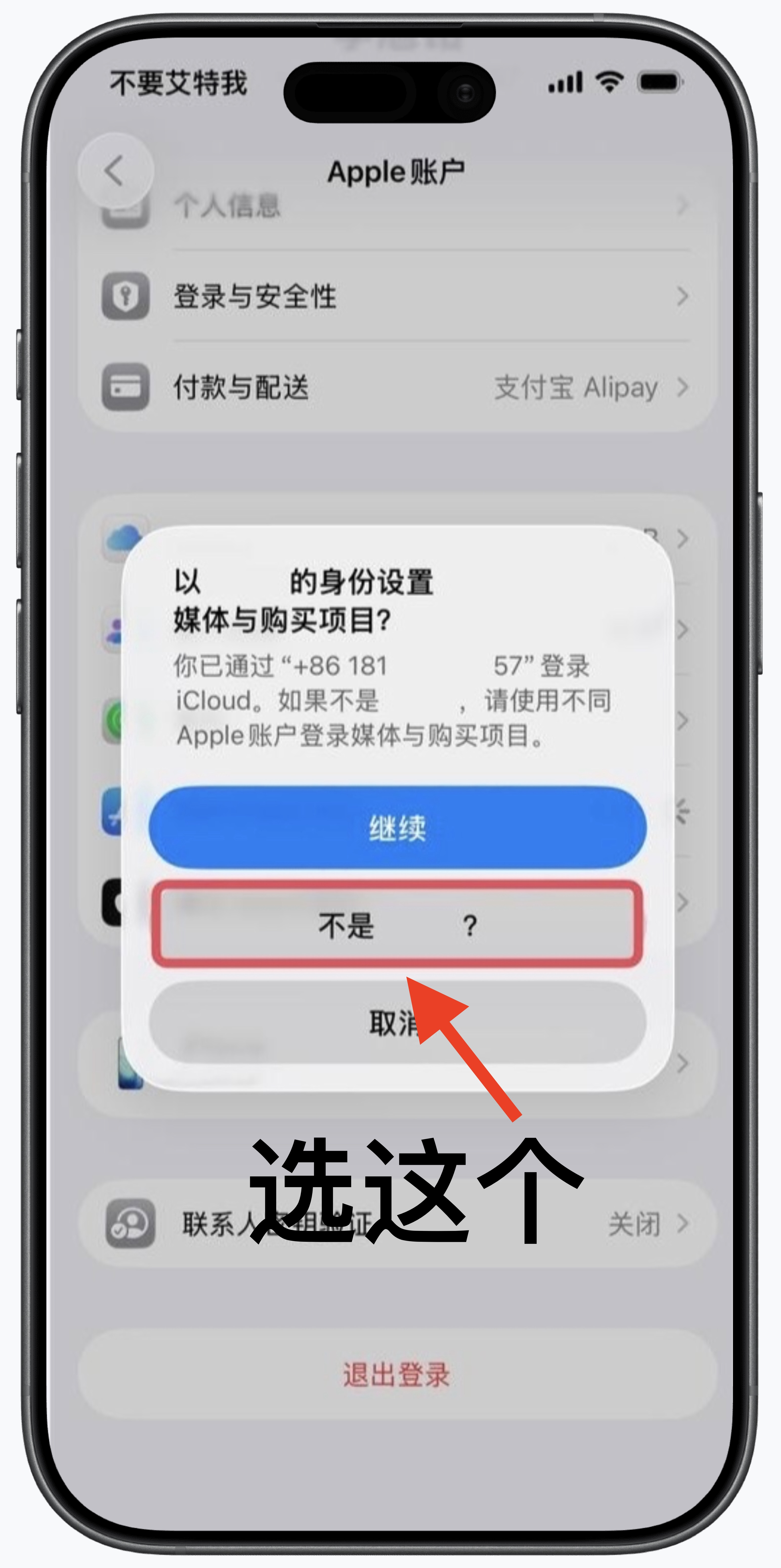
选择使用其他账户
如果系统询问是否使用当前设备上的 Apple 账户登录“媒体与购买项目”,请选择“不是当前账户”或画面中对应的“不是……”选项。
获取并登录共享账户
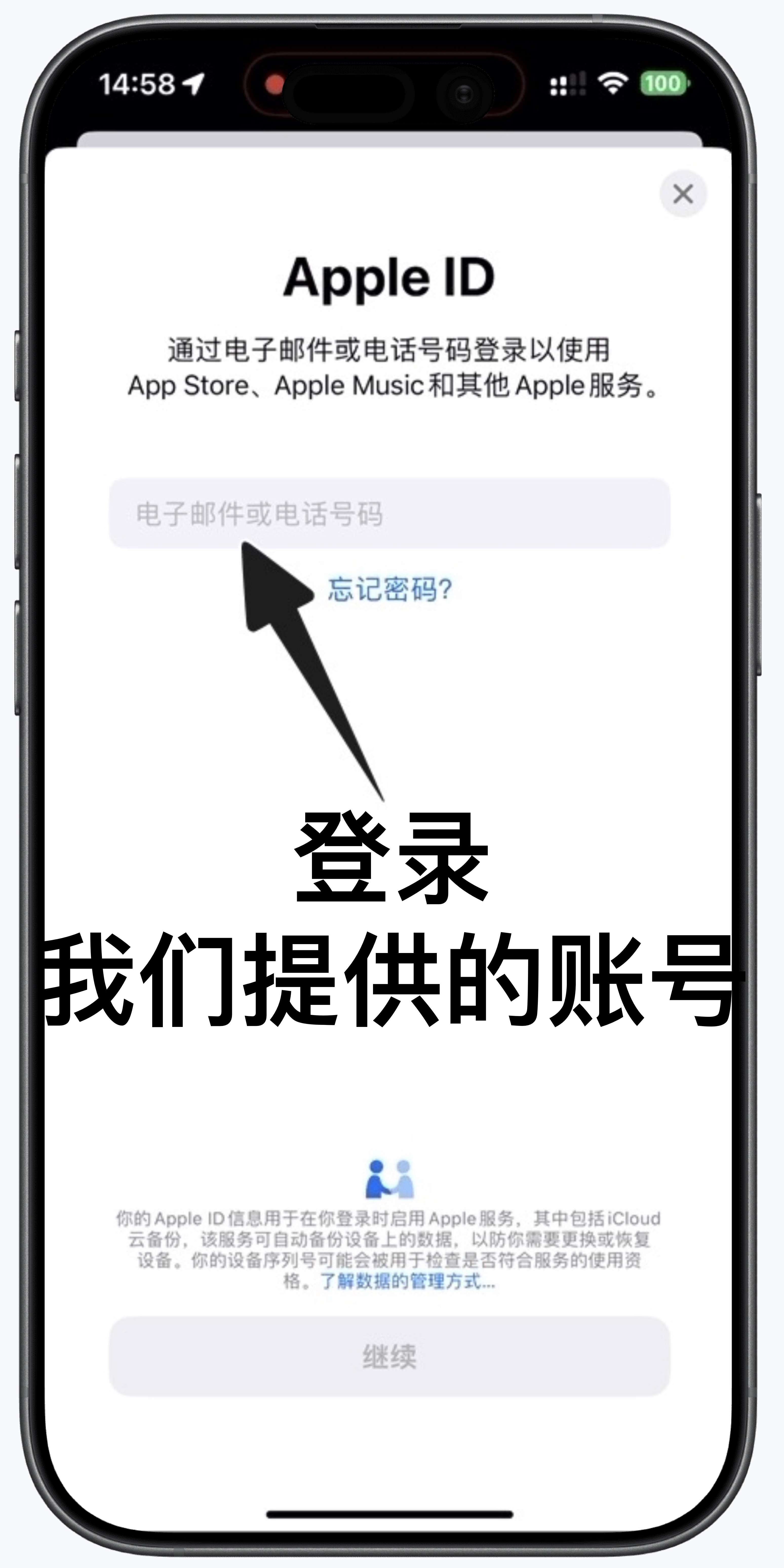
在下方区域分别复制同一账户对应的账号和密码,然后在 Apple 账户登录页依次输入。
跳过账户安全升级
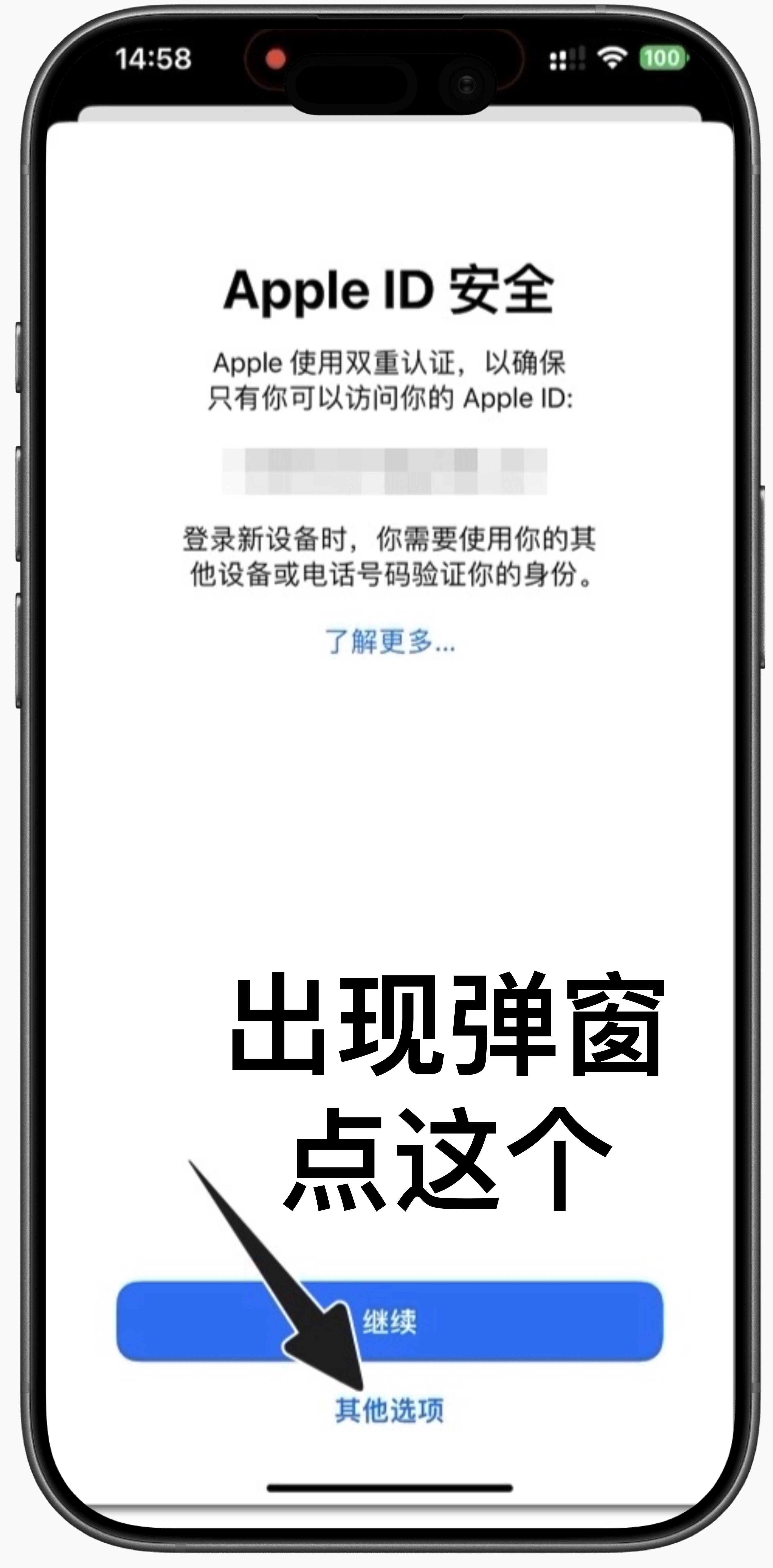
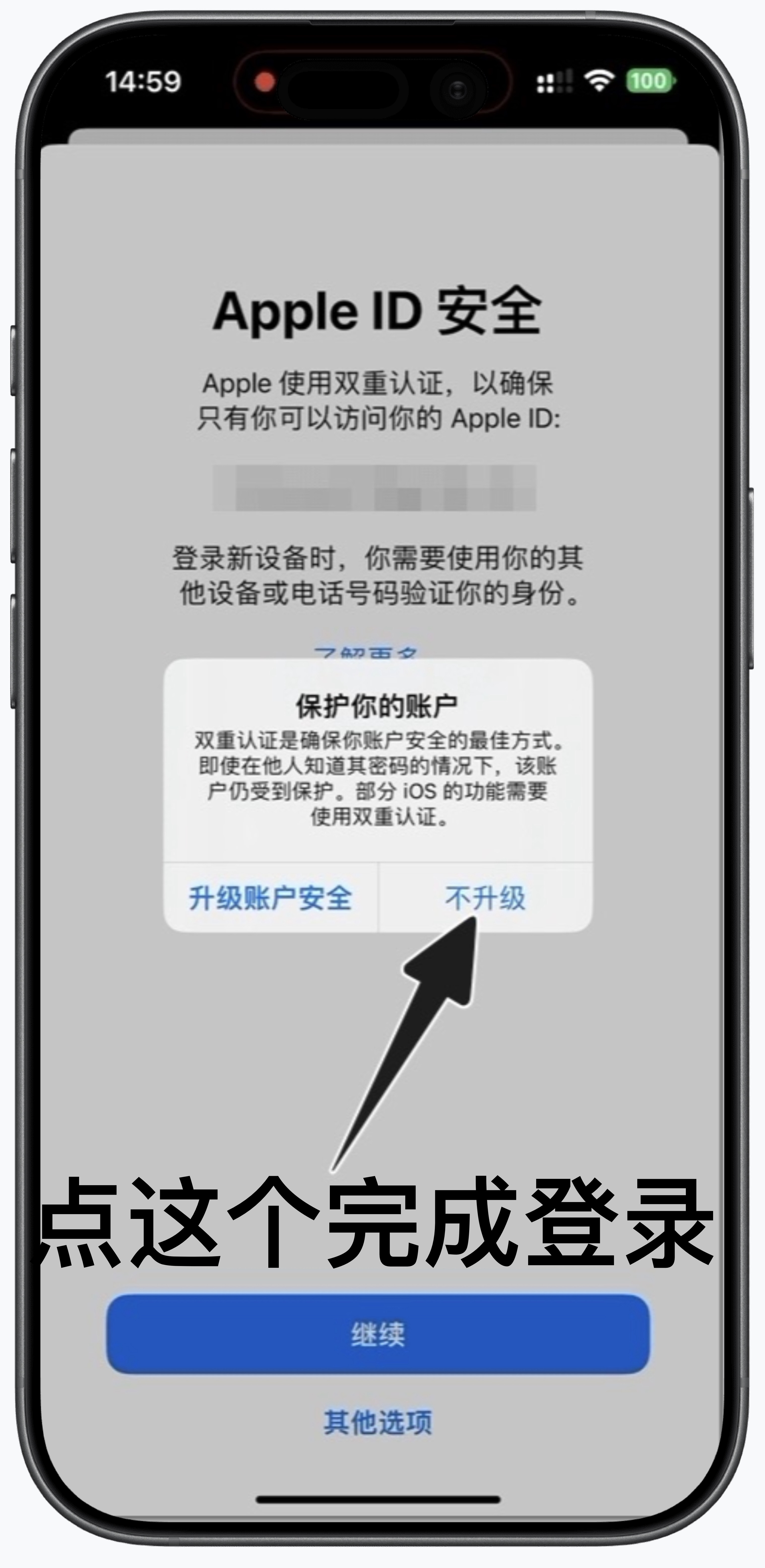
如果出现“Apple ID 安全”页面,点击底部“其他选项”;弹出“保护你的账户”提示后,选择“不升级”完成登录。
下载 Shadowrocket
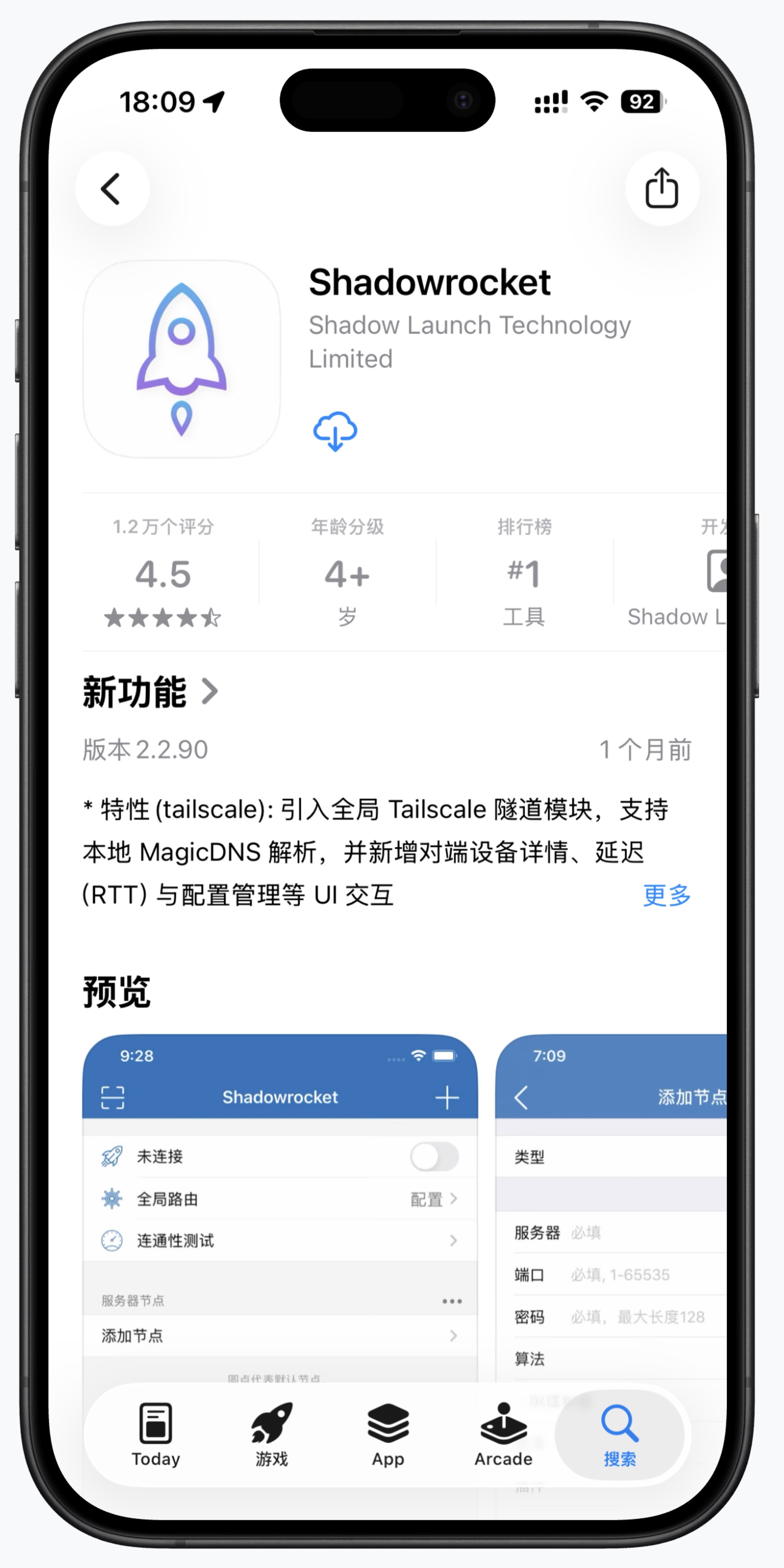
在 App Store 搜索 Shadowrocket,核对应用名称、火箭图标及开发者后,点击云朵或“获取”按钮完成下载。
购买并导入订阅
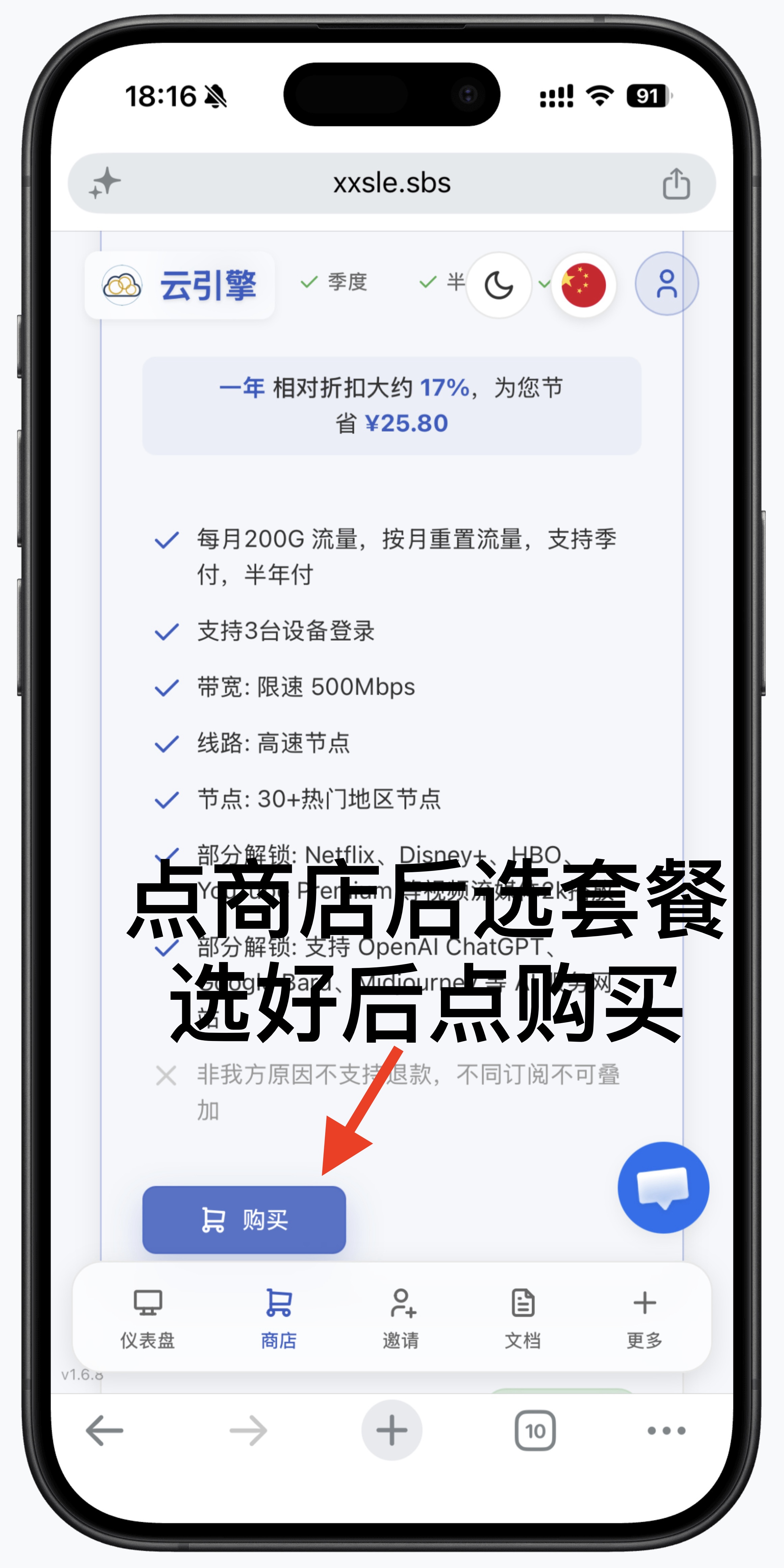
安装完成后,在官网购买套餐并一键导入 Shadowrocket。
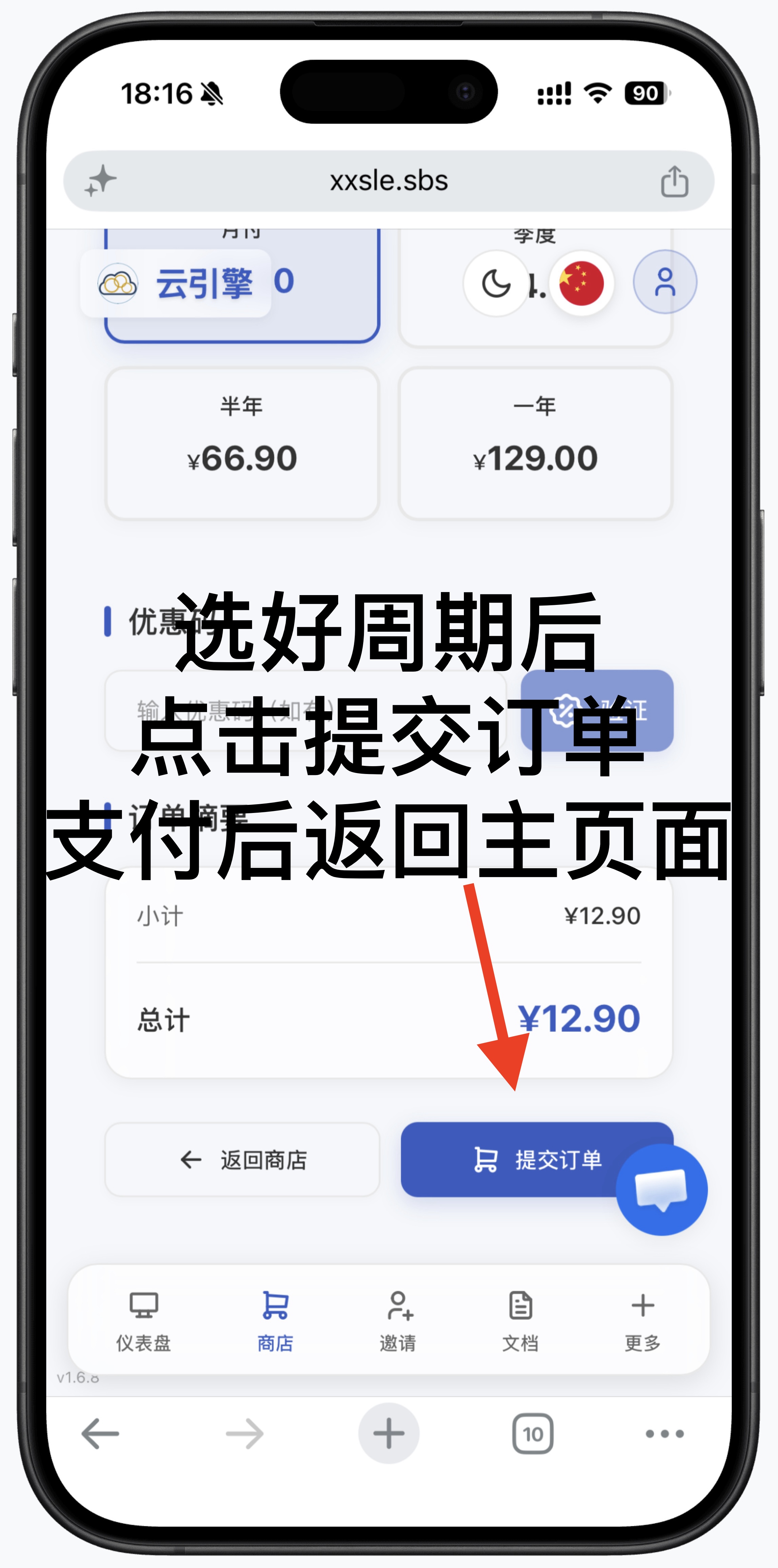
选择周期并提交订单
选择购买周期,核对订单金额后点击“提交订单”。按页面提示完成支付,然后返回官网主页。
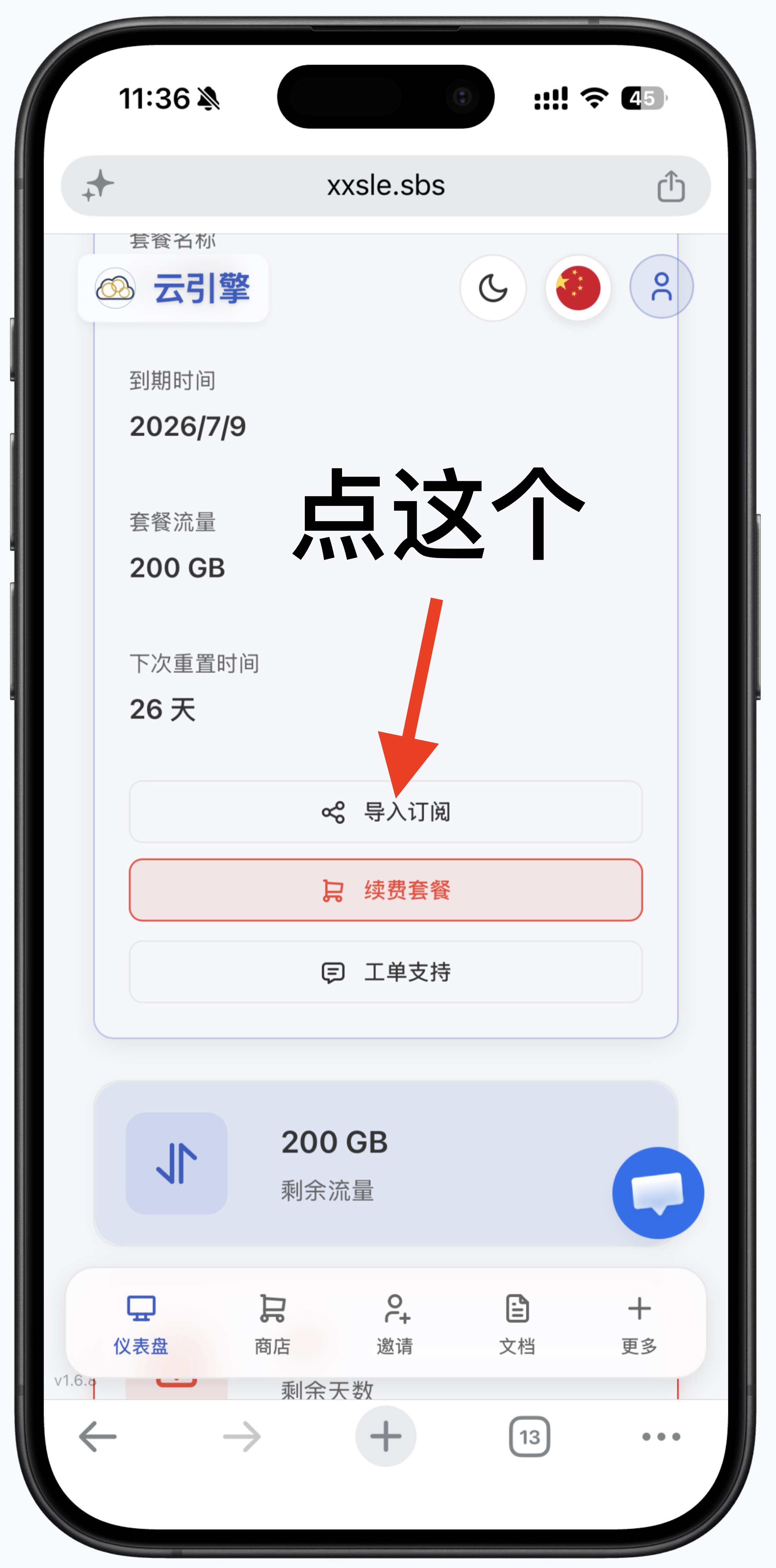
点击“导入订阅”
购买成功后返回官网仪表盘,向下找到并点击“导入订阅”。
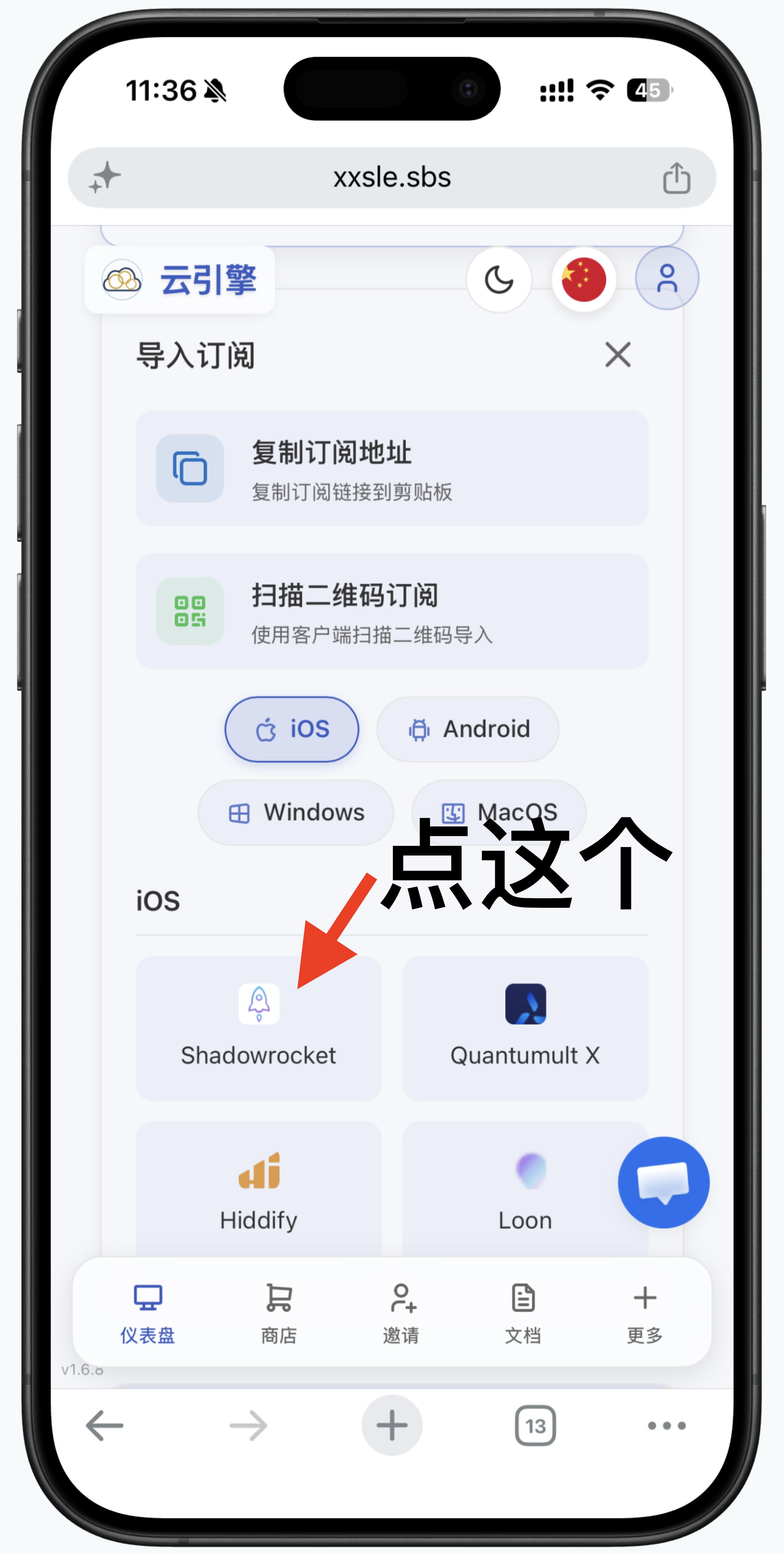
选择 Shadowrocket
在导入面板选择 iOS,然后点击 Shadowrocket。系统会自动打开应用并导入订阅。
授权并开始连接
订阅导入后,完成首次 VPN 授权,再选择节点并开启连接。
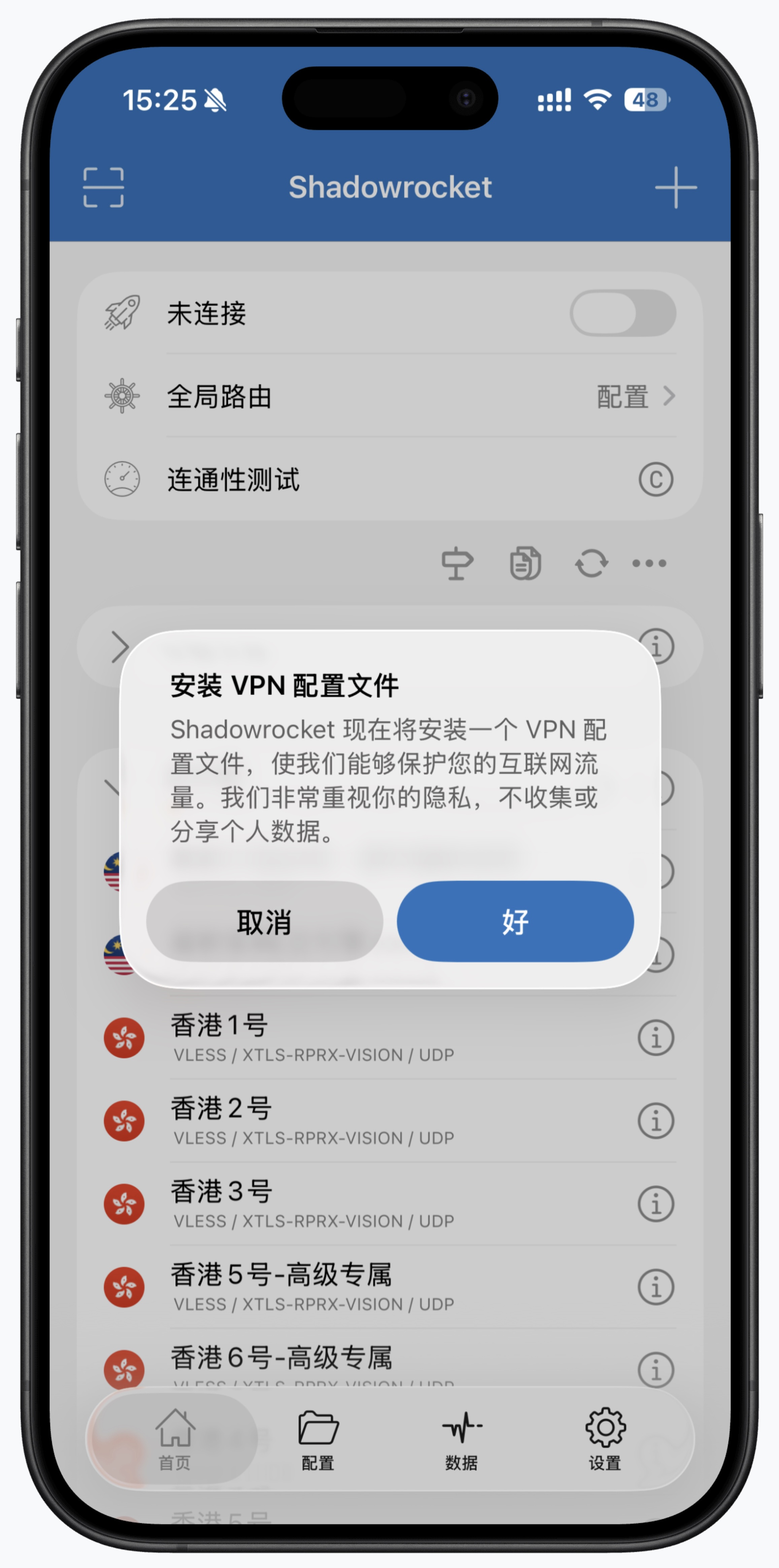
允许安装 VPN 配置
首次导入或首次打开连接时,Shadowrocket 会请求安装 VPN 配置文件。确认应用名称无误后点击“好”,并按系统提示完成验证。
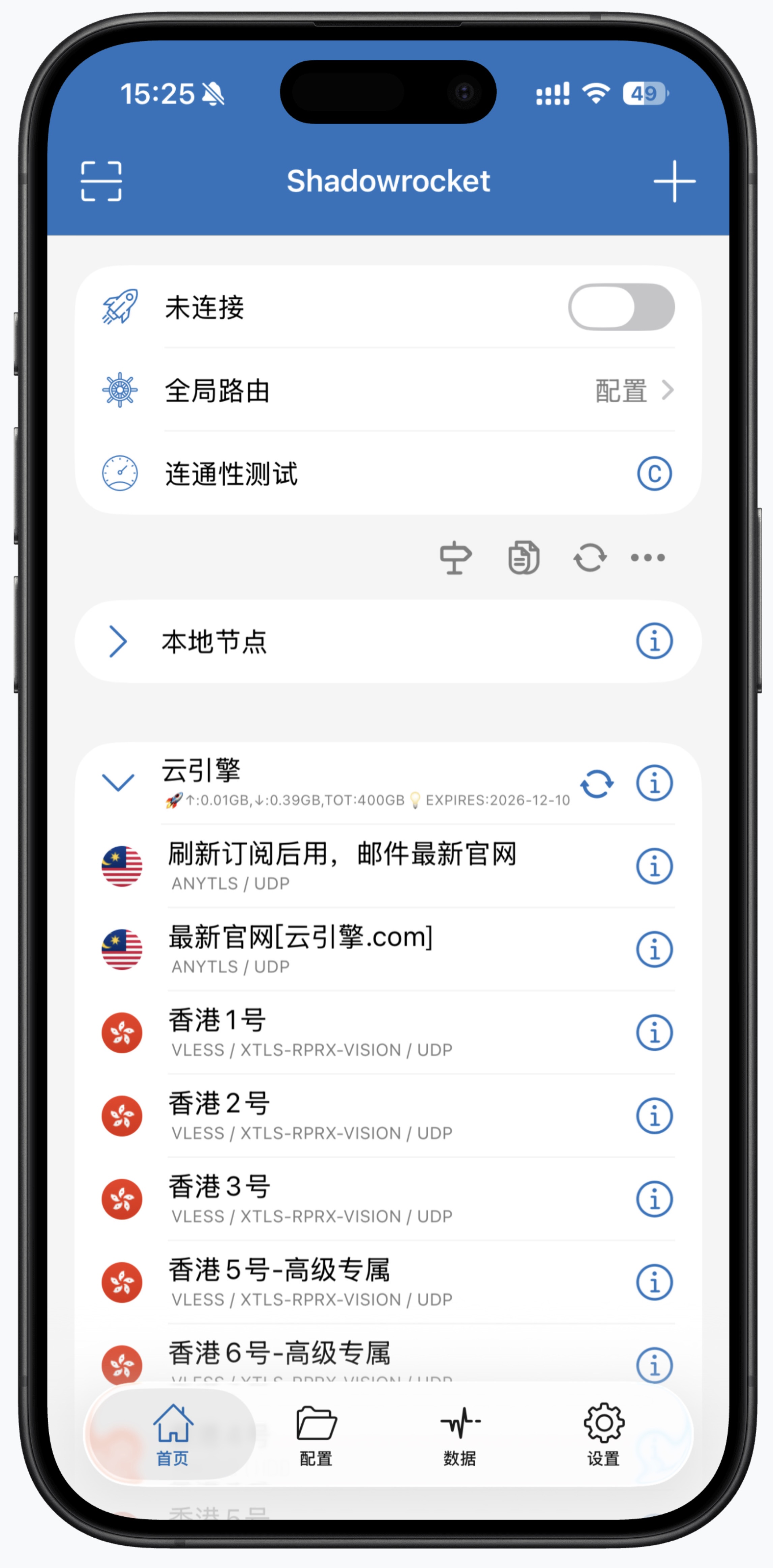
确认订阅节点已经导入
返回 Shadowrocket 首页,展开“云引擎”订阅。看到多个地区节点即表示导入成功;订阅信息变化时,可点击右侧刷新图标同步。
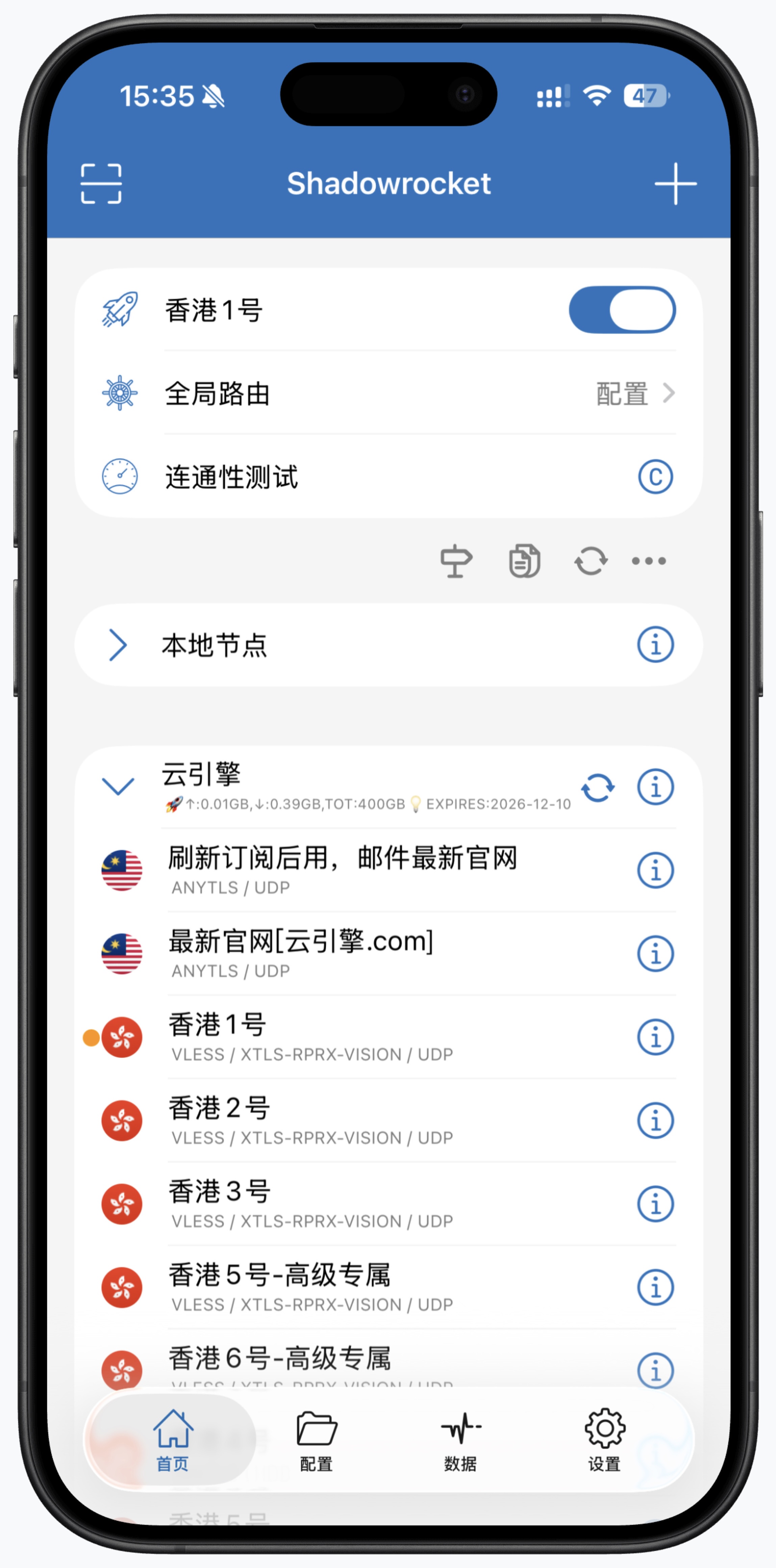
选择节点并打开连接
点击一个需要使用的节点,然后打开页面右上方的总开关。开关变为蓝色且顶部显示所选节点时,表示已经开始连接。
常见问题
App Store 登录后仍显示四个底部图标
从多任务界面完全关闭 App Store,再重新打开;必要时确认商店账户是否已成功切换。
导入后没有看到节点
回到官网重新点击“导入订阅”,并确认系统确实已跳转至 Shadowrocket。已存在订阅时,可在应用中手动刷新。
节点显示超时或无法连接
先测试其他节点,切换 Wi‑Fi 与蜂窝网络后重试,并刷新一次订阅以获取最新节点。
续费后流量或到期时间没有更新
在 Shadowrocket 的订阅区域点击刷新,等待同步完成后重新查看套餐信息。
配置完成
现在可以开始使用。暂时不需要连接时,记得关闭 Shadowrocket 总开关。