第 1 部分
下载并登录云引擎
云引擎针对 Android 系统优化,下载安装后使用官网注册的邮箱登录。
适用设备:本教程仅适用于 Android 手机。
2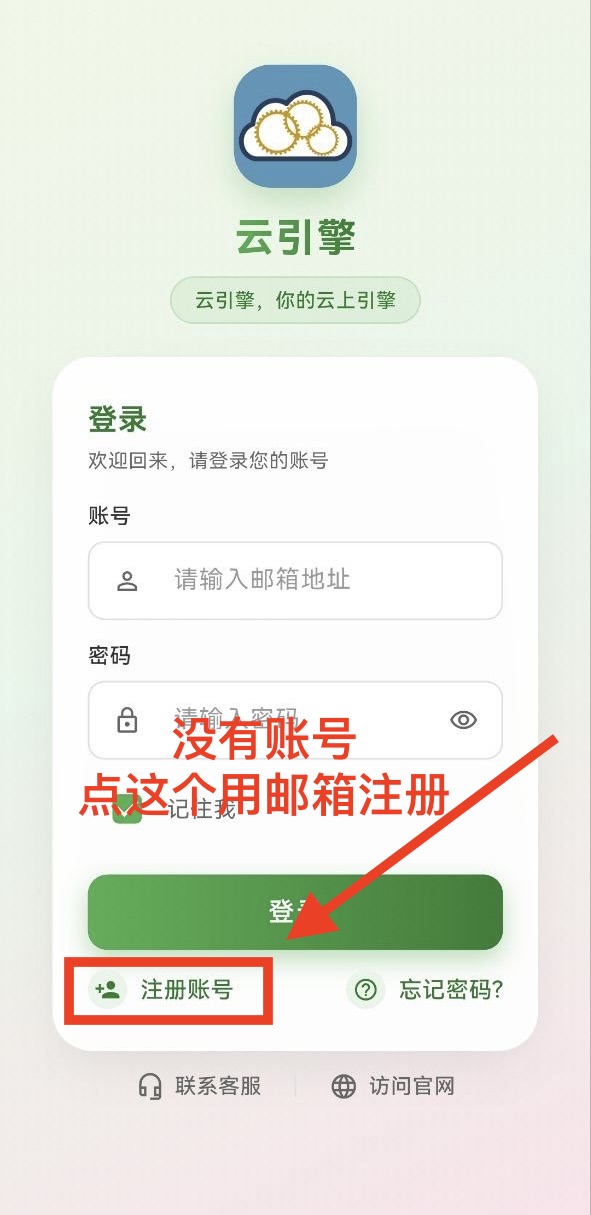
使用官网注册的邮箱登录
登录账户
打开云引擎,输入你在官网注册时使用的邮箱和密码完成登录。
第 2 部分
购买套餐
选择适合的套餐并完成购买,然后继续下一部分启动连接。
1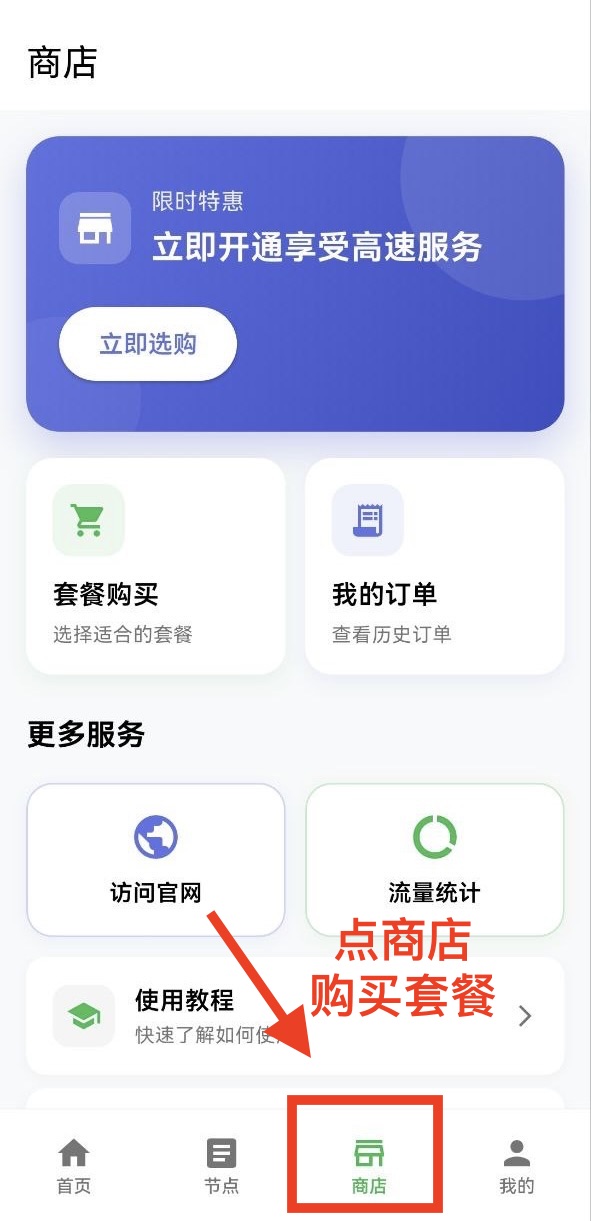
进入商店并购买套餐
购买套餐
点击底部“商店”,选择适合的套餐并完成购买。
没有显示套餐?完全退出应用后重新打开,或进入“我的”退出账户,再重新登录。
第 3 部分
启动连接
返回首页,启动连接并完成首次系统授权。
1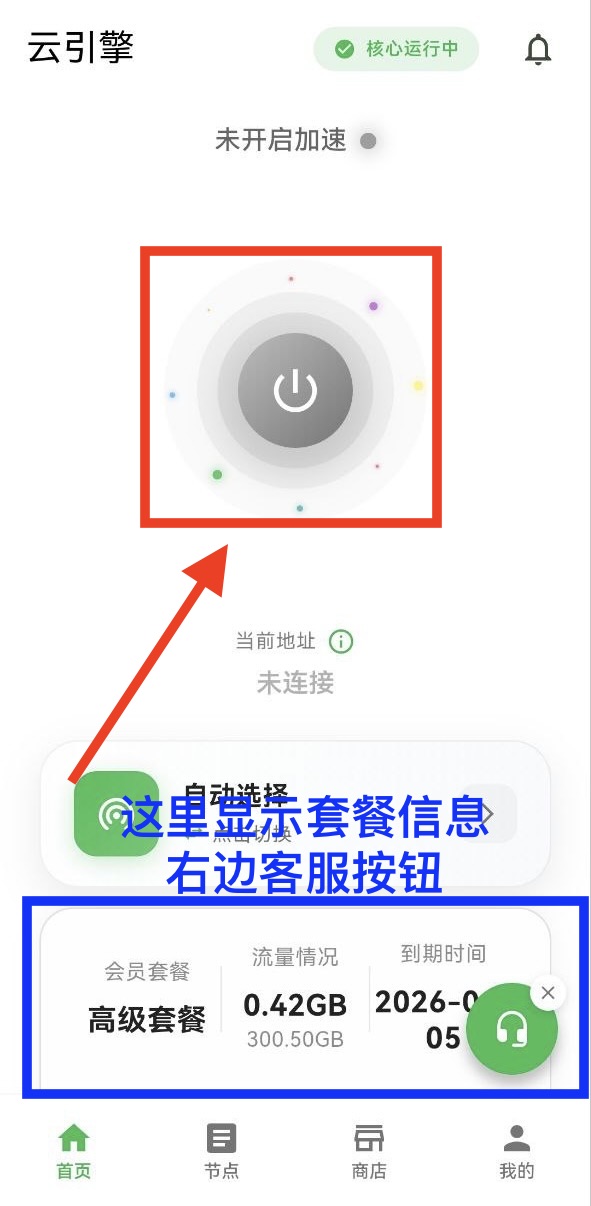
点击首页中间的启动按钮
点击启动按钮
回到应用首页,点击页面中间的启动按钮。
2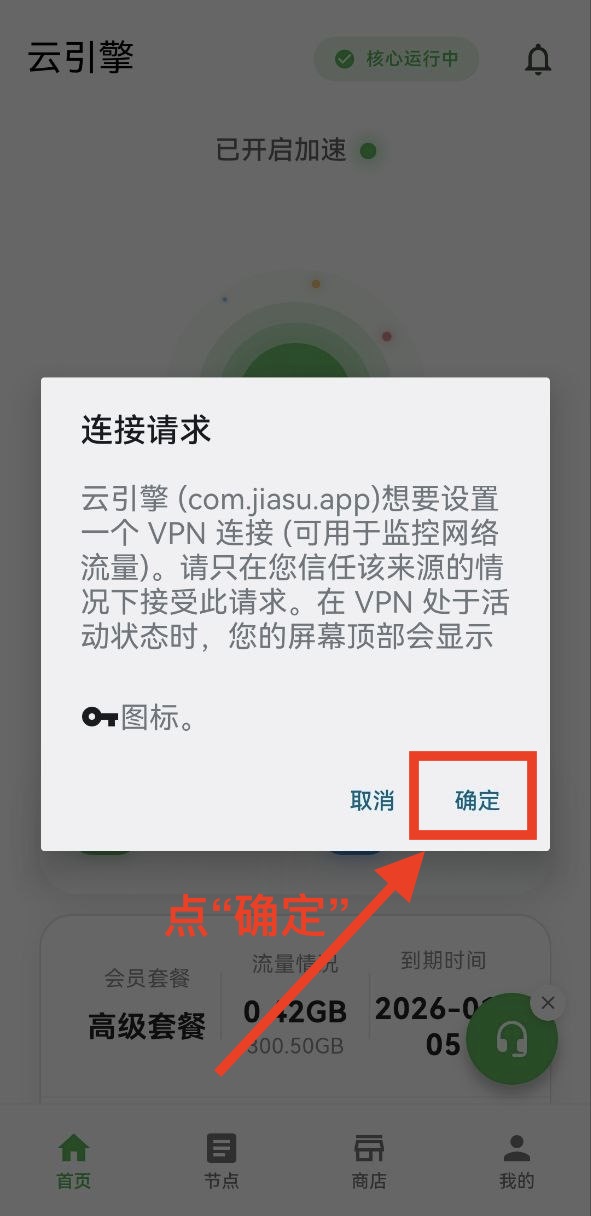
首次连接时点击“确定”
允许 VPN 连接
第一次连接时,系统会显示 VPN 连接请求。确认应用名称无误后点击“确定”。
3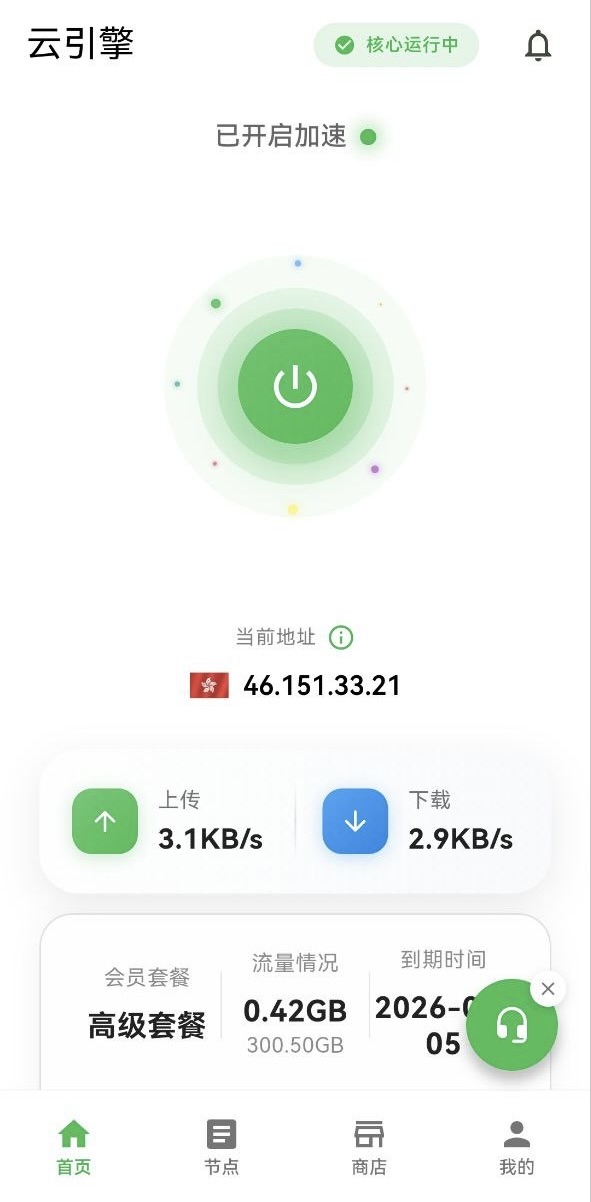
连接已成功开启
确认连接成功
启动按钮状态发生变化后,即表示连接已经开启。
进阶使用
更换节点与测速
需要切换线路时,可在节点页面查看延迟并选择其他节点。
1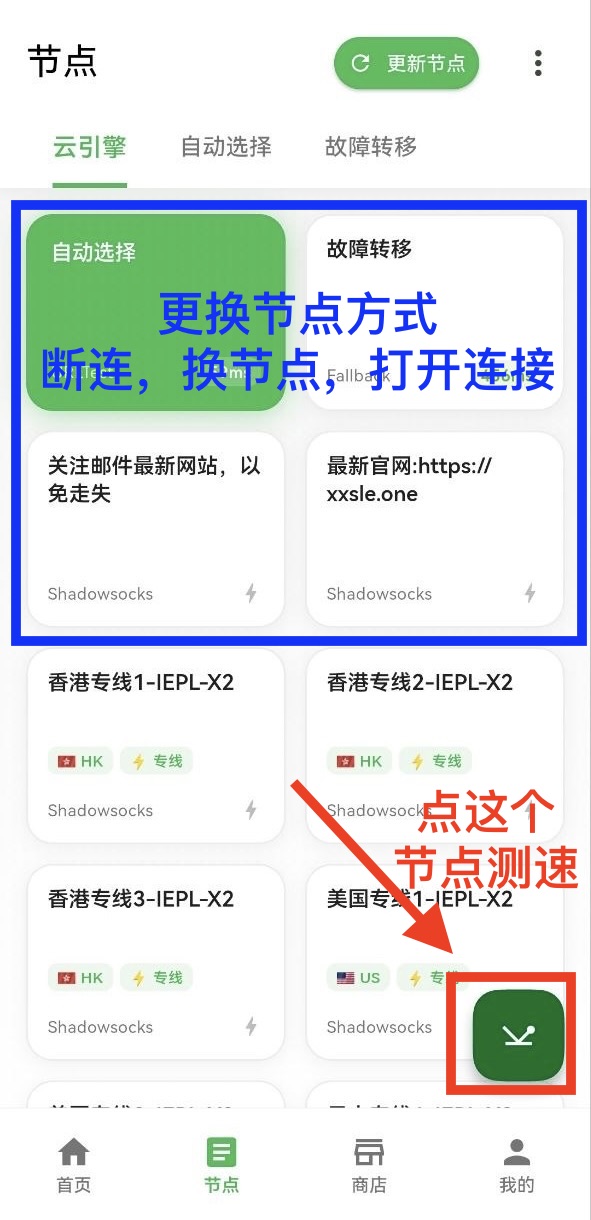
在“节点”页面切换线路或进行测速
打开节点页面
点击应用底部的“节点”,查看节点列表、更换节点和测速选项。
使用建议:当前节点无法连接或速度较慢时,先测速,再选择延迟较低的节点重试。
配置完成
现在可以开始使用。暂时不需要连接时,记得关闭应用中的连接开关。